Clients modernes – habitudes modernes
L’ère des menus papier épais est révolue. Les clients d’aujourd’hui veulent consulter rapidement, commander efficacement et éviter tout contact. Les cafés, restaurants et établissements intelligents ont commencé à remplacer les menus traditionnels par des QR codes simples et faciles à utiliser.
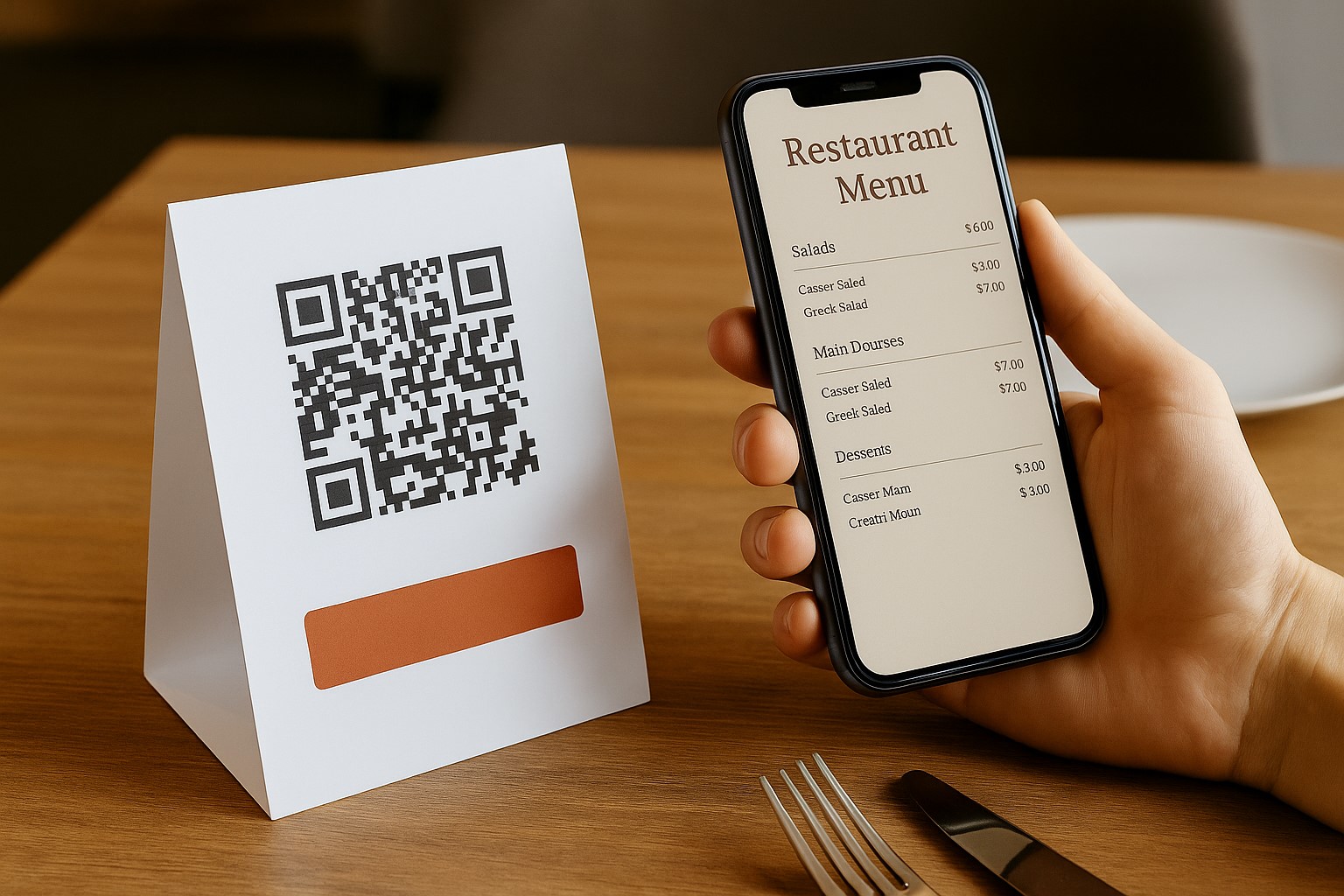
Au lieu de distribuer des menus, de les nettoyer après chaque client ou de les réimprimer à chaque modification, il suffit désormais de créer un QR code de menu, de l’imprimer et de le placer sur la table. Les clients peuvent le scanner avec leur téléphone pour consulter l’intégralité du menu, les prix, et même passer commande si vous intégrez un formulaire en ligne.
Cela semble compliqué ? Pas du tout. En seulement 3 étapes simples, vous pouvez créer un QR code de menu attrayant et gratuit, et commencer à l’utiliser dès aujourd’hui.
Étape 1 – Préparez le contenu de votre menu
Créer un QR code ne prend que quelques minutes, mais pour avoir un menu concis – facile à lire – attrayant, l’investissement le plus important concerne votre contenu. C’est une étape cruciale car les clients verront exactement ce que vous préparez après avoir scanné le code.
Vous pouvez le préparer dans les formats suivants :
-
Fichier image (JPG/PNG) : Prenez une photo de votre menu papier ou scannez votre menu existant
-
Fichier PDF : Exportez depuis Excel, Word ou un logiciel de conception de menus
-
Site web/page d’atterrissage : Pour les établissements ayant leur propre site de menu
-
Google Sheet/Google Docs : Simple, facile à mettre à jour, accessible à tous
Suggestion la plus simple : créez votre menu avec Google Docs, puis cliquez sur “Partager le lien” → sélectionnez “Toute personne disposant du lien peut consulter” → copiez le lien.
Étape 2 – Créez un QR code de menu gratuit avec QRCode-gen
Pourquoi choisir QRCode-gen ?
Il existe de nombreux générateurs de QR code, mais QRCode-gen est l’une des rares plateformes qui :
-
Est entièrement gratuit
-
N’impose aucune limite sur le nombre de codes ou de scans
-
Ne nécessite pas de création de compte
-
Permet de personnaliser les couleurs et le logo selon votre marque
-
Prend en charge la création de QR pour des liens, fichiers PDF, images, menus WiFi, formulaires de commande, etc.
Étapes à suivre :
-
Rendez-vous sur : https://qrcode-gen.com
-
Sélectionnez le type de QR que vous souhaitez créer :
-
Si vous utilisez un lien Google Docs : choisissez “Site web”
-
Si vous utilisez un fichier image/PDF de menu : choisissez “Téléverser un fichier”
-
-
Téléversez votre contenu ou collez le lien
-
Personnalisez l’apparence du QR code (couleur, bordure, logo si besoin)
-
Cliquez sur le bouton “Créer un QR code” et téléchargez l’image du QR code
Astuce : Choisissez le format PNG pour une impression nette.
Étape 3 – Imprimez et partagez le QR code
Où placer le QR code :
-
Sur les tables (imprimé, plastifié ou collé sur un support acrylique)
-
Sur le mur près de la zone de commande
-
Inclus dans les cartes de remerciement ou sur les panneaux de menu numériques
-
Attaché aux tickets/factures pour les boutiques à emporter
Pour les formats en ligne, vous pouvez partager le QR code ou le lien du menu avec les utilisateurs
Quelques petits conseils pour rendre votre QR plus efficace :
-
Ne l’imprimez pas trop petit : Le QR code doit être suffisamment grand pour un scan facile
-
N’utilisez pas de fonds trop clairs ni de couleurs de QR trop vives car les scanners pourraient ne pas les lire
-
Testez toujours avant une impression en masse pour vous assurer que le lien fonctionne bien
-
Évitez de modifier le contenu après avoir imprimé le QR code, sauf si vous utilisez un QR code dynamique
Pourquoi passer aux menus QR ?
1. Pratique pour les clients
Les clients n’ont plus à attendre les menus, à s’inquiéter de menus sales ou d’informations manquantes. Tout le monde possède un smartphone et peut scanner pour consulter le menu, même en mangeant seul.
2. Mise à jour facile du menu – pas de coûts d’impression
Il suffit de mettre à jour le fichier Google Docs ou de changer l’image PDF → le QR code reste le même → pas besoin de réimprimer à chaque nouveau plat.
3. Optimisez l’espace – gardez les tables rangées
Vous n’avez plus besoin d’empiler les menus sur la table, ni de craindre qu’ils se perdent, et cela donne une impression beaucoup plus soignée – surtout si votre établissement adopte un style minimaliste ou moderne.
Vous souhaitez une solution de menu en ligne plus spécialisée ?
En plus de créer des QR codes à partir de fichiers existants, si vous recherchez une plateforme spécialisée pour créer des menus en ligne directement et générer automatiquement des QR codes, vous pouvez essayer https://menu.nineqr.com/ dès maintenant.
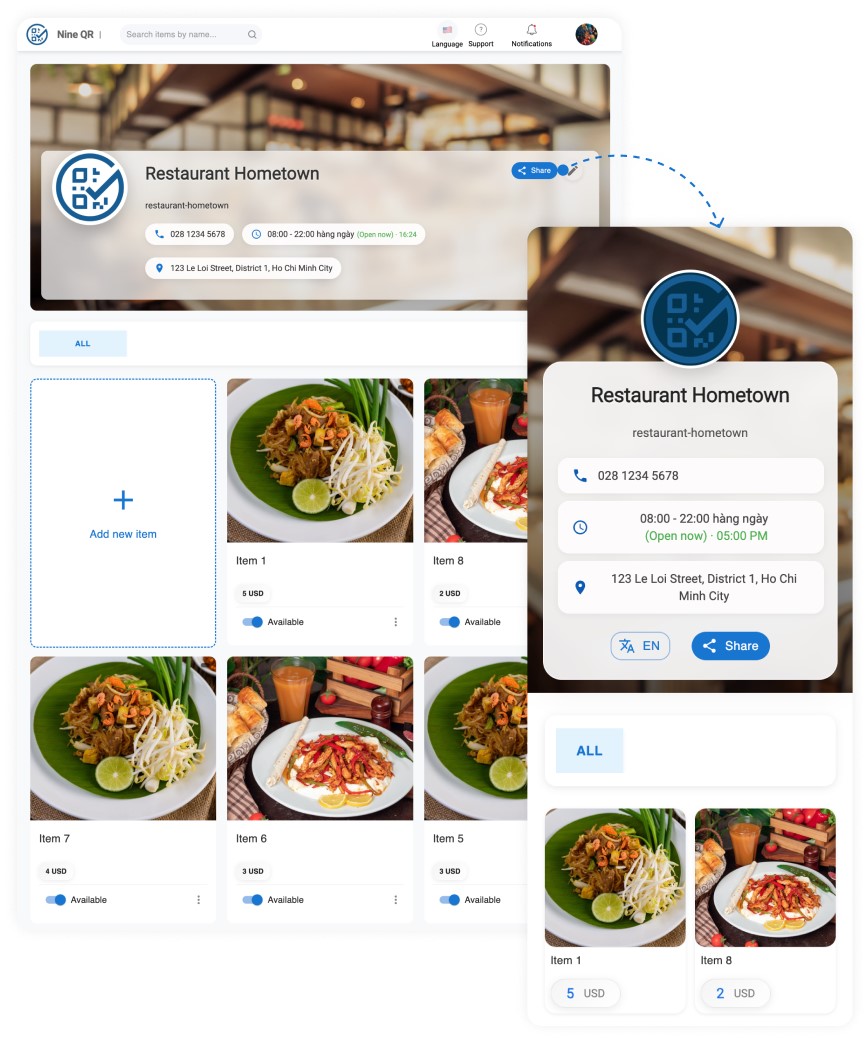
Il s’agit d’une application récemment développée qui vous permet de :
-
Créer un menu en ligne simple directement sur la plateforme (pas besoin de Google Docs, PDF ou fichiers externes)
-
Personnaliser facilement les catégories, prix, descriptions de plats et images très rapidement
-
Générer automatiquement un QR code correspondant au menu en ligne pour l’impression ou le partage avec les clients
-
Modifier facilement sans avoir à réimprimer le QR code à chaque mise à jour
Cette solution est parfaitement adaptée aux petits cafés, commerces de restauration ou restaurants souhaitant se professionnaliser sans recruter d’informaticien ou de designer.
Commencez dès aujourd’hui – et vous serez surpris de voir à quel point cette petite commodité peut faire une grande impression.